制作过程拆解
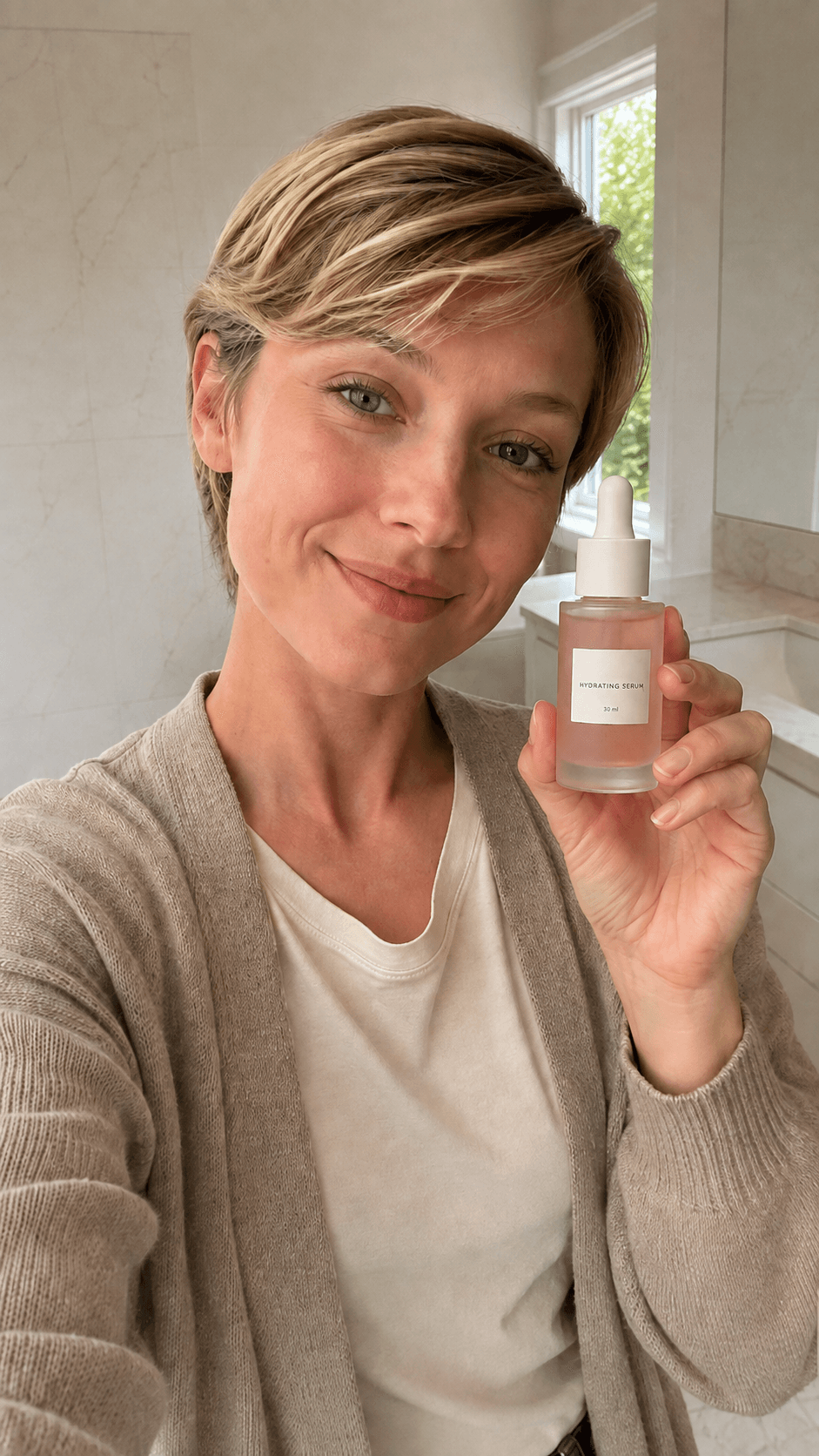
从商品图片到人物讲解视频,在生成成片前先审核首帧。
- 1
添加你的商品
上传商品图,或使用支持的商品链接。本示例沿用右侧这张精华商品图。
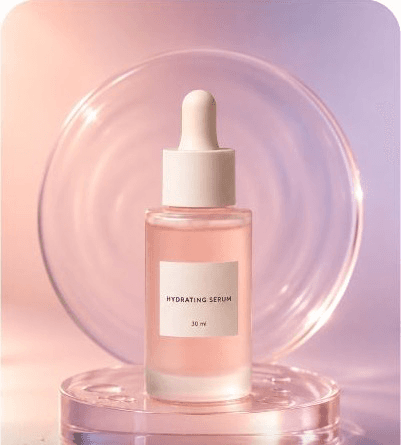
本案例的商品素材
- 商品
- Hydrating Serum 精华 · 30 ml
- 输入素材
- 已有商品图片
- 视频格式
- Creator UGC · 10 秒 · 9:16
- 2
设置人物与创意
选择人物、场景和声音,调整开场 Hook、商品要点与行动引导文案。
AI 人物
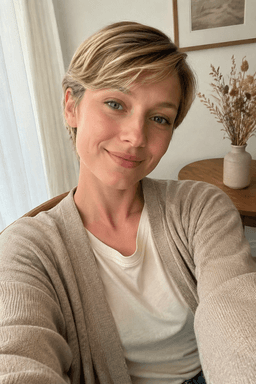
Camille
英文 AI 配音
成片中的英文配音文案
“My skin looked tired, so I tried this lightweight hydrating serum. It absorbs quickly, feels incredibly fresh, and gives my skin a smooth, healthy-looking glow without feeling heavy.”
可以参考这段英文配音。在 Studio 中选择适合你的场景与声音,再编辑文案,让讲解更贴合你的商品。
- 3
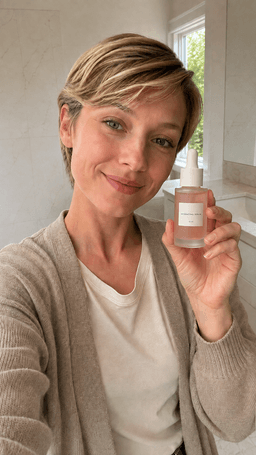
审核第一帧画面
先检查商品外观和画面构图,再继续生成视频。
- 4
生成、预览与下载
首帧确认后生成视频,查看效果,再下载完整成片。
制作前,了解这几件事
AI 人物与场景
选择适合商品气质的人物和场景。
可编辑配音文案
调整 Hook、商品要点与行动引导。
先审核,再生成
先在首帧中确认商品与画面构图。
灵活的时长与比例
支持 8、10、15 秒,以及 9:16 竖版和 16:9 横版。
继续了解 Creator UGC
另一个商品,另一段人物讲解
已有首页演示素材,包含英文 AI 配音。
Creator UGC 使用指南
了解人物、脚本、配音与首帧审核如何配合。
阅读指南开始制作第一条视频
了解商品输入、创意设置和视频生成的完整流程。
阅读指南